니즈와 견적을 접수한 게스트에게 대화로 안내하기
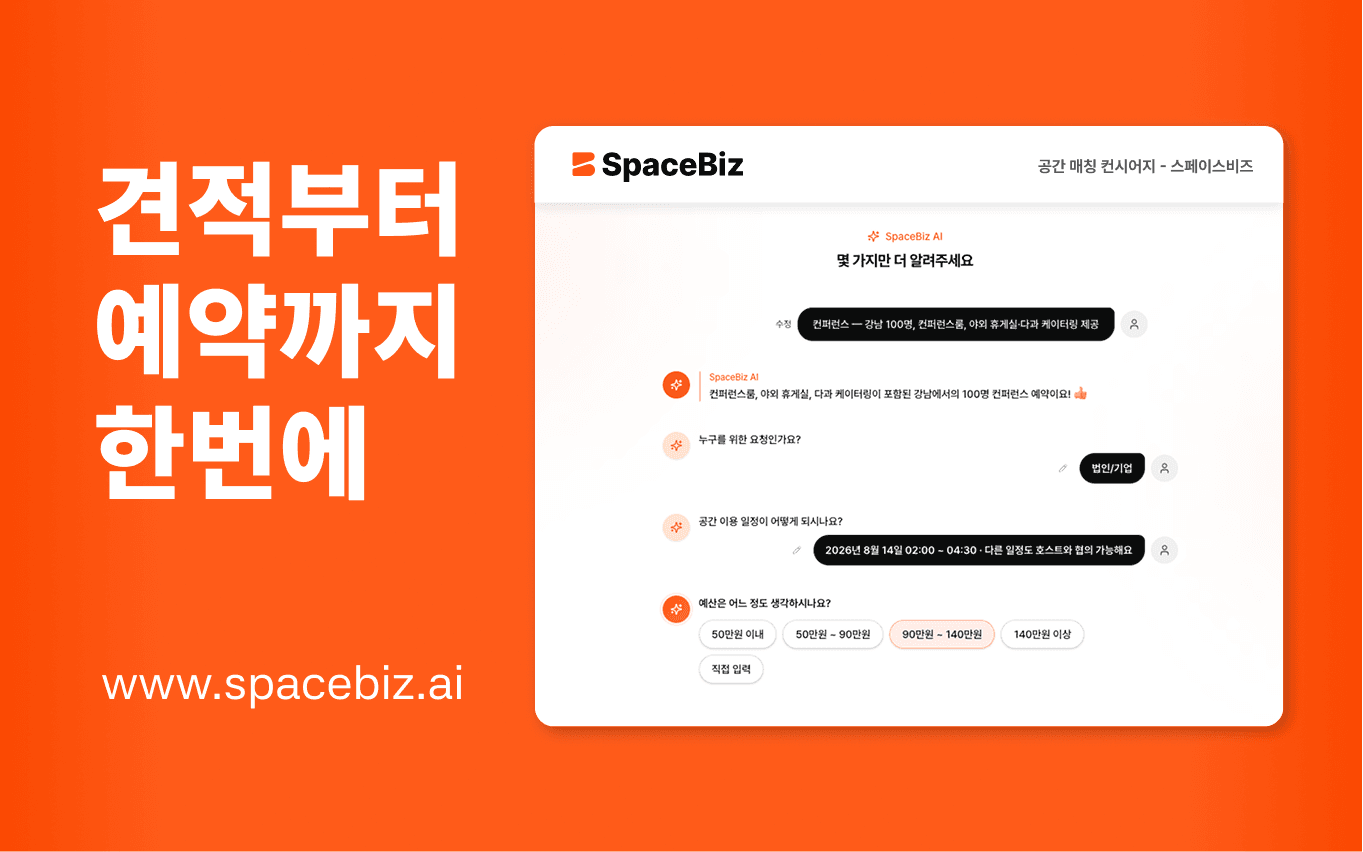
견적 요청 전, 스페이스비즈 인박스로 호스트와 게스트가 직접 소통하세요. 정확한 정보 교환으로 만족스러운 공간 예약 경험과 높은 예약 성사율을 성취해보세요.


공간 대여를 위해 게스트와 소통하다보면, 게스트가 남긴 요청서만으로는 예약건의 필요가 다 파악되지 않을 때가 많습니다. 스페이스비즈에서는 견적을 주고받기 전, 호스트와 게스트가 인박스를 통해 직접 대화할 수 있습니다. 호스트님이 직접 게스트께 채팅을 걸어 궁금한 점을 확인한 뒤 견적을 작성한다면, 훨씬 더 정확하고 만족스러운 제안을 전달할 수 있어 예약 성사율도 높일 수 있습니다.
왜 사전 소통이 필요한가요?
게스트가 남긴 견적 요청에는 공간 유형, 이용일, 인원, 예산 같은 기본 정보가 담겨 있지만, 현장에서 실제로 필요한 세부 조건과 각 예약마다의 특별한 조건까지는 충분히 전달되지 않는 경우가 많습니다.
주차공간, 장비 세팅 방법, 제공 가능한 서비스 등 공간의 특징적인 내용과 특별한 게스트의 요구사항을 견적서 작성 전에 먼저 확인하면, 호스트는 불필요한 수정 없이 한 번에 정확한 견적을 제시할 수 있고, 게스트는 자신의 니즈에 꼭 맞는 제안을 받을 수 있습니다.
호스트가 게스트에게 먼저 메시지를 보내는 방법
게스트의 견적 요청이 접수되면, 호스트는 답을 기다리지 않고 먼저 대화를 시작할 수 있습니다.
1. 견적 요청 상세에서 메시지 보내기 버튼을 클릭해요
호스트 대시보드 견적 관리 페이지에서 게스트가 보낸 요청 상세로 들어가면, 하단에 "견적 작성이 어려우신가요? 게스트에게 먼저 문의해보세요" 버튼이 보입니다. 이 버튼을 누르면 바로 메시지 창으로 이동합니다.
2. 오른쪽 메시지 창에서 게스트에게 메시지를 작성해요
메시지를 보내는 순간, 해당 게스트와의 인박스 소통이 열립니다. 일정이 애매하거나 조건 확인이 필요한 부분을 자유롭게 물어보고, 게스트의 답변을 기다렸다가 견적서를 작성하면 됩니다.
호스트가 보낸 메시지, 게스트는 어떻게 확인하나요?
게스트 입장에서는 호스트가 보낸 메시지를 아래 2개의 경로에서 확인할 수 있습니다.
1. 게스트 대시보드의 내 견적 요청 에서 메시지가 온 요청을 클릭해요. 새 메시지가 있는 요청에는 알림 표시가 함께 나타나므로 놓치지 않고 확인할 수 있습니다. 요청을 클릭하면 메시지 창이 열려 그 자리에서 바로 답변을 작성해 호스트에게 답장을 보낼 수 있습니다.
2. 또는 모든 페이지의 우측 하단에 늘 표시되고 있는 말풍선 모양의 인박스를 클릭 했을 때도 메시지를 확인하실 수 있습니다.
게스트가 답장을 보내면
게스트가 답장을 보내면 호스트에게 그대로 전달됩니다. 호스트는 우측 하단의 플로팅 인박스 버튼을 누르거나, 니즈 관리 페이지에서 게스트의 답장을 확인할 수 있고, 이어서 다시 답장을 보내며 필요한 정보를 계속 주고받을 수 있습니다.
3단계로 완성하는 내 공간 예약률 높이기
채팅을 통한 사전안내는 게스트의 니즈를 정확히 확인할 수 있어 원활한 소통 뿐만 아니라 예약 성공률까지 높일 수 있습니다.
사전 소통 — 호스트와 게스트가 메시지로 일정, 조건, 궁금한 내용을 먼저 확인해요.
견적서 작성 — 호스트가 확인한 내용을 바탕으로 견적서를 작성해요.
견적서 발송 — 게스트에게 견적서가 전달됩니다.
이제 스페이스비즈에서 더 편리하고 정확하게 공간을 예약하세요. 궁금한 점은 언제든지 메시지로 문의할 수 있습니다.